WordPressテーマの[Simplicity2]を愛用しています。
シンプルながらも機能も充実しており非常に使いやすく重宝しております。
Simplicityには主に、以下の7つの特徴があります。
- シンプル
- 内部SEO施策済み
- 拡散のための仕掛けが施されている
- 端末に合わせた4つのレスポンシブスタイル
- 手軽に収益化
- ブログの主役はあくまで本文
- カスタマイズがしやすい
Simplicityを導入することで、投稿画面のテキストで文字装飾が利用できます。
文字装飾を使用するとそれぞれどのように文字装飾されるか試してみます。

Contents
環境
親テーマ:Simplicity2バージョン: 2.6.0.9
子テーマ:Simplicity2 childバージョン: 20161002
使ってみた
b
文字が太字になります
i
文字が斜体になります
※HTML4.01の場合のみ斜体(イタリック)になります。HTML5では通常表示になります。
link
リンクを挿入します。
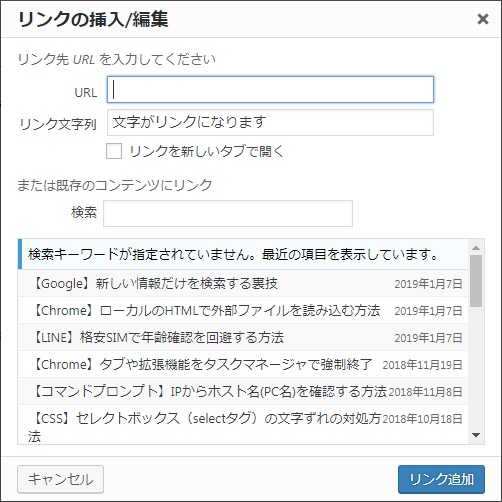
参考:Simplicityの基本的な文章装飾スタイルを使う方法まとめ
b-quote
引用表示になります
del
文字に打ち消し線をひきます。
※datetimeに削除日付が挿入されています。
ins
文字に下線部をひきます。
※datetimeに挿入日付が挿入されています。
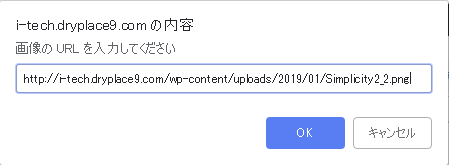
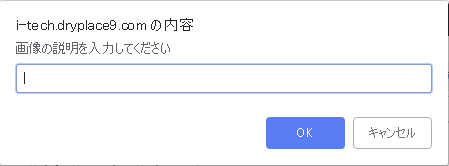
img
イメージを挿入します。
ul、ol、li
番号付きリストを作成します。
-
- テキスト1
- テキスト2
- テキスト3
code
コード表示します。
more
「続きを読む」タグを挿入します。
<!–more–>
タグを閉じる
編集中のタグを閉じます。
pre
囲みます
太字
太字にします。
赤字
赤字にします。
太い赤字
太い赤字にします。
赤アンダーライン
文字に赤アンダーラインをひきます。
黄色マーカー
文字に黄色マーカーをひきます。
黄色アンダーラインマーカー
文字に黄色アンダーラインマーカーをひきます。
打ち消し線
文字に打ち消し線をひきます。
バッジ
参考情報用のバッジを表示します。
キーボード
キーボード風に表示します。
Ctrl+Cでコピー。
補足情報(i)、補足情報(?)、補足情報(!)
それぞれ補足情報を表示します
補足情報(i)
補足情報(?)
補足情報(!)
primary、success、info、warning、danger
それぞれBootstrap風メッセージを表示します。
primary:重要
success:成功
info:情報
warning:警告
danger:危険